東北エンジニアリング株式会社
このページを探す(目次/検索)
このページの使い方(結論)

まずは短い版を使い、必要なときだけ詳細を開いてください。

  • 迷ったら「一文テンプレ」をコピー
  • 細かい指示は不要:不足情報(単位/期間/範囲)だけ答える
  • 数値/技術判断は「要確認」→ 最終確定は人
75%
チェック時間削減
90%
誤字脱字検出率
5分
で始められる

1. 3ステップで今すぐ開始

1
ファイルを開く
チェック対象のExcel/Wordを用意
2
AIにアップロード
Claudeにドラッグ&ドロップ
3
プロンプト送信
下のテンプレートをコピペ

ファイル準備 → AIへ投入 → 指示(プロンプト)→ AI分析 → 結果確認 → 完了

このページで得られるアウトプット(例)
Excel:整った表 + ミスのあたり

数量計算書・出来高・精度管理表などの「見るべき箇所」と「注意点」を先に出してもらう。

工区/工程別 単位/桁 参照/欠損
  • チェック観点リスト(5-10個)
  • 疑わしいセル/条件の指摘(要確認つき)
  • 目的に合うグラフ案(軸/集計/比較)
生成AI:マクロ代替の手順/案

繰り返しの表修正や集計を、クリック手順やOffice Scripts案として整理してもらう。

連続シート 表記統一 条件付き書式
  • 操作手順(どこを押すか)
  • ルール(単位/丸め/表記)
  • 自動化の案(必要ならスクリプト雛形)
Word:説明文の下書き + 品質整形

表やグラフを説明する文章を、社内向けの品質(結論→根拠→リスク→次)で整える。

結論→根拠 表記統一 誤字脱字
  • 章立て案と要約
  • 数値の断定回避(要確認の明記)
  • 用語/敬語/表記ゆれの統一

2. 活用シーン

数量計算書チェック
計算式、単位、桁数を自動検証
2h → 30分
報告書校正
誤字脱字、表記ゆれを一括検出
1h → 10分
精度管理表チェック
許容範囲比較、異常値検出
40分 → 5分
まず体験:生成AI×Excel / 生成AI×Word(それぞれ別ルート)

「Excelの作業を生成AIに手伝ってもらう」「Wordの文章を生成AIで整える」を分けて考えます。必要なときだけ、Excelの結果をWordに貼り付けます。
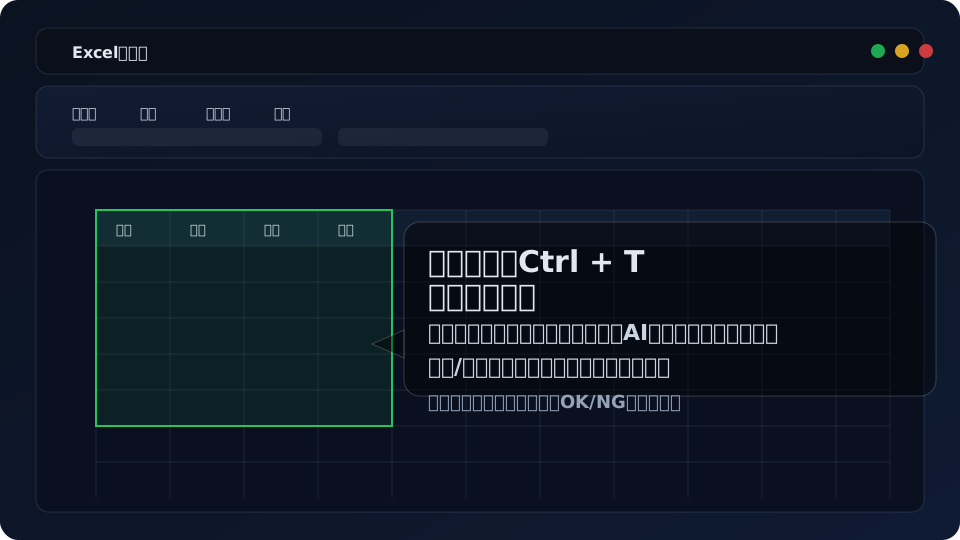
1 Excel×生成AI:データを整える
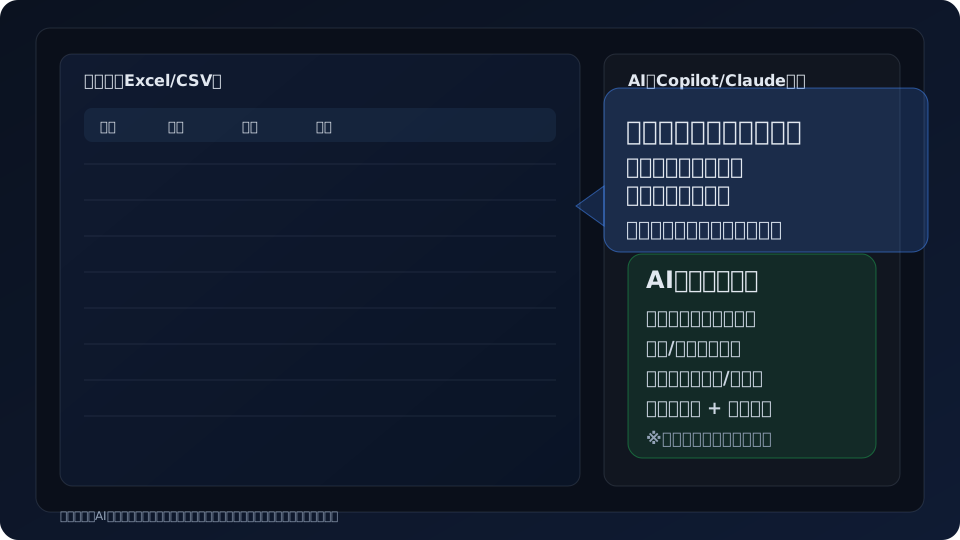
Excel生成AI
Excelでデータ範囲をテーブル化するイメージ
  • 範囲選択 → Ctrl + T でテーブル化
  • 見出し・単位・桁を揃える(全角/半角も)
  • 機密情報があれば 入力OK/NG を先に確認
2 Excel×生成AI:チェック/分析の観点を出させる
Excel生成AI
AIに分析観点と確認質問を出させるイメージ
  • 最初は「何を見るべき?」を聞く(指示不足でもOK)
  • 不足情報(単位/期間/範囲)をAIが質問してきたら答える
  • 要確認の箇所は原典/計算根拠で人が確定
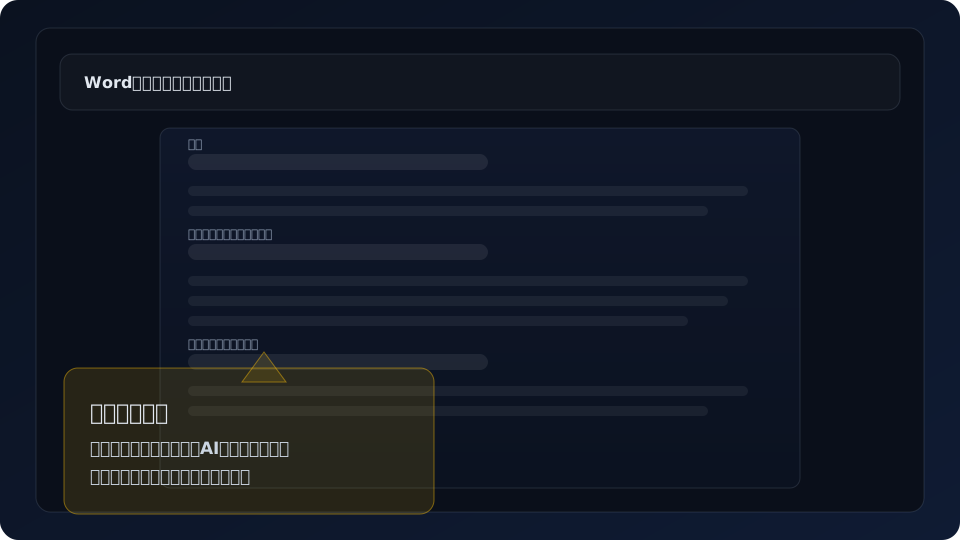
1 Word×生成AI:下書きを作る
Word生成AI
Wordに結論と根拠と次アクションを書き起こすイメージ
  • まず「結論→根拠→リスク→次アクション」の型で書かせる
  • 社内の言い回し(定型文・用語)に合わせて整える
  • 必要ならExcelの表/グラフを貼り付けて説明を補強
2 Word×生成AI:校正/表記統一をする
Word生成AI
Wordの校正と表記統一を行うイメージ
  • 誤字脱字・表記ゆれ・主語述語を一括チェック
  • 指摘は「理由つき+修正案」で出させる
  • 技術判断や数値は必ず人が最終確認
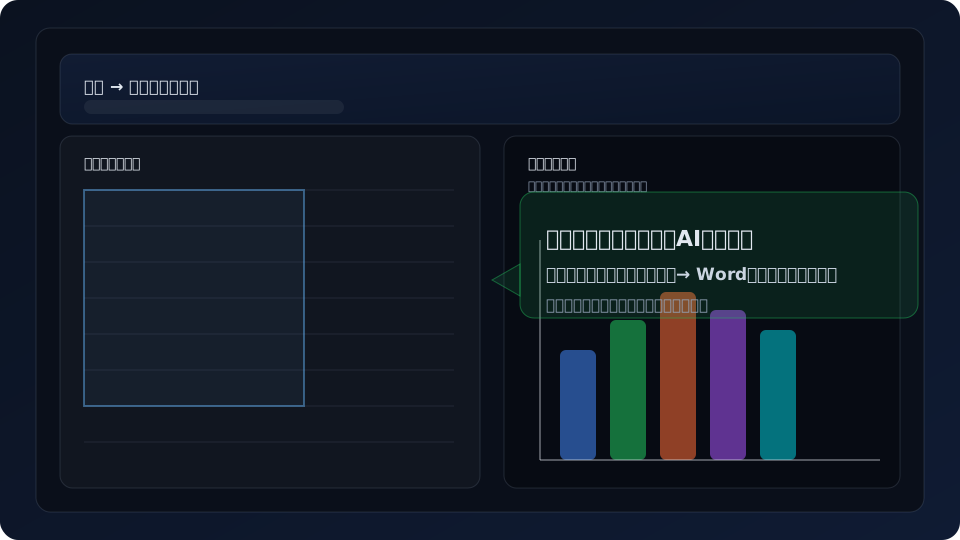
Excel標準:グラフを作る(最速)
Excel標準機能
Excelでおすすめグラフを使って可視化するイメージ
  • 「挿入」→「おすすめグラフ」でまず作る
  • 軸/単位/注記を整える(注記文は生成AIで下書き)
  • 読み取り(文章)を生成AIに作らせ、Wordに転記
重要:まず最初に頼むこと
生成AIに「見るべき観点」を先に出させる

ExcelでもWordでもOKです。自分が細かく指示できなくても、生成AIが「質問→観点→注意点→文章化」まで道筋を作れます。

品質チェック(ミスを減らす)

「どこが怪しいか」を先に当てる。

  • 単位/桁/参照の不整合
  • 外れ値(急変・0・空白・重複)
  • 検算の指示(要確認つき)
説明資料(伝わる形にする)

「比較の軸」と「グラフ」を決める。

  • 比較軸(工区/工種/日/担当/前後)
  • グラフ案(軸/集計/凡例)
  • 読み取り文(Wordに貼れる)
考察下書き(書く時間を減らす)

「結論→根拠→注意→次」を揃える。

  • 結論(先に1行で)
  • 根拠(表/グラフの読み取り)
  • 次アクション(確認/対応/依頼)
コツ:生成AIが「不足情報」を聞いてきたら、単位/期間/範囲/前提だけ答える。数値や技術判断は必ず「要確認」を付け、最終確定は人が行う。
一文テンプレ(Excel/Word共通)
この資料をレビューして、まず「見るべき観点」と「不足情報の質問」を出してください。その後に注意点と説明文の下書きを作ってください(数値/技術判断は「要確認」を明記)。
まずコピペ(短い版)
初めての人はここだけ(30秒)
1
下のどちらかをコピー

ExcelかWordのどちらか1つでOK。貼り付けて送信。

2
不足情報だけ答える

単位/期間/範囲など、生成AIが質問してきた分だけ返す。

3
要確認だけ人が確定

原典/仕様/算定根拠で確認し、数値や技術判断は最後に人が決める。

Excel用:チェック/分析/グラフ案(生成AI)
【目的】このExcel/CSVを実務データとしてチェックしたい。 【まず】見るべき観点と、不足情報の質問を出して。 【次】異常/注意点 + おすすめグラフ案 + 説明文の下書きを作って(数値は要確認)。
Excel用:詳細版(必要な人だけ)指示を細かくしたい場合
Excel用:チェック/分析/グラフ案(詳細)
添付のExcel/CSVを、土木(建設コンサル/測量)の実務データとしてレビューしてください。 最初に「見るべき観点」と「不足情報の質問」を出してください。 その後に①分析観点(5-10個)②異常/注意点(単位・桁・参照・欠損)③グラフ案(軸/集計/比較/凡例)を提案してください。 数値は確定せず、疑わしい点は必ず「要確認」と明記してください。
Word用:下書き/校正/表記統一(生成AI)
【目的】この報告書を社内向けに整えたい。 【出力】結論→根拠→リスク→次アクション + 校正/表記統一(理由つき) 【注意】技術判断/数値は「要確認」を明記。
Word用:詳細版(必要な人だけ)文章の型まで指定したい場合
Word用:下書き/校正/表記統一(詳細)
添付のWord文書(報告書)を、社内向けの品質で整えてください。 1) まず構成案:結論→根拠→リスク→次アクション 2) その後、誤字脱字・表記ゆれ・用語統一・主語述語をチェックし、理由つきで修正案を出してください。 技術判断や数値は必ず「要確認」と明記してください。
用途別テンプレを開くテンプレ集へ(重複を避ける)
追加の用途別テンプレは プロンプト集 に集約しています。
作業フロー(全体像)
ExcelもWordも、それぞれ生成AIと往復しながら仕上げる Excel 表/計算/グラフ 生成AI 観点/指摘/文章化 Word 下書き/校正 生成AI 整形/修正案 必要なときだけ:表/グラフをWordへ貼り付け

3. コピペで使えるプロンプト

ちょい技:繰り返し修正(マクロ代替)を生成AIに任せる

「同じ修正を何度も」「どこを直すべきか分からない」を、生成AIで手順化してミスを減らします。実行は人(Excel操作)ですが、やることを短時間で整理できます。

連続シートの同じ修正(手順を作る)

例:全シートで「列の順番」「表示形式」「見出し」「罫線」「小数点桁」を揃えたい。

短い版:手順化(クリック順)
このExcelの繰り返し修正を、画面操作(どこをクリック)でできるように手順化して。 分からない前提条件は先に質問して。数値/技術判断は「要確認」を付けて。
詳細版を開くOffice Scripts案も欲しい場合
詳細:クリック順の手順+自動化案
私は土木(建設コンサル/測量)のExcel担当です。次の繰り返し修正を、Excelの画面操作(どのタブ/どこをクリック)でできるように手順化してください。分からない前提条件は先に質問してください。 【やりたいこと】 - 対象:全シート(または指定シート:〇〇) - 修正:見出しの表記統一、単位列の表示形式、桁数、小計行の色、列の並び替え 【注意】 - 数値や技術判断は断定せず「要確認」を付ける - 代替案として、Office Scriptsでの自動化案も1つだけ提案する
表記ゆれ/単位/全角半角を一括で直す

例:m/m2/m3、m3、全角スペース、同義語(出来高/出来形など)を揃える。

短い版:表記ゆれを揃える
この表(Excel/CSV)の表記ゆれを統一したい。 統一ルール案と置換候補(変換前→変換後)を作って。技術判断が必要なら「要確認」。
詳細版を開くチェック表と操作手順も欲しい場合
詳細:置換ルール+チェック表+操作手順
この表(Excel/CSV)の表記ゆれを統一したいです。次を出してください。 1) 統一ルール案(単位・表記・全角/半角・スペース) 2) 置換候補リスト(変換前→変換後、注意点つき) 3) Excelでの具体操作(置換/区切り/TRIM相当など) 4) 直した後に確認すべき観点(桁/単位/合計の一致) 技術判断が必要な置換は「要確認」と書いてください。
日本語から計算式を作る/点検する

例:「工区別の合計」「単価×数量」「上位5件」「基準超え」を式で作りたい。

短い版:目的→式→検算
この目的をExcelの式で実現したい。式(複数案)と注意点、検算手順を出して。 列名と例データはこれから貼る。
詳細版を開くセル参照例まで欲しい場合
詳細:式の提案と検証
次の目的をExcelの式で実現したいです。表の列名と例データを貼るので、適切な式(できれば複数案)と注意点を提案してください。 【目的】 - 例:工区別に数量を合計し、出来高率の高い順に並べたい - 例:単位が混在している可能性があるので、単位列も使ってチェックしたい 【出力】 - 推奨式(セル参照例つき) - ありがちなミス(参照ずれ/空白/文字列化/丸め) - 検算の手順(人が確認するポイント)
異常値を自動で目立たせる(条件付き書式)

例:許容範囲超え、0/空白、前回比の急変、桁違い、同一行の不整合。

短い版:異常のあたりを付ける
このデータで異常のあたりを付けたい。 異常検出ルール(5-10個)と、条件付き書式の設定手順を出して(断定は要確認)。
詳細版を開く列構成も前提にしたい場合
詳細:ルール設計/設定手順
このデータで異常のあたりを付けたいです。土木(建設コンサル/測量)の実務として妥当な「異常検出ルール」を5-10個提案し、Excelの条件付き書式で設定する手順を書いてください。 【前提】 - 列:工区/工程/測点/数量/単位/許容/備考(必要なら私が追記) 【注意】 - 技術的に断定できないものは「要確認」 - ルールは見落とし防止が目的(最終判断は人)
グラフ/集計を「目的から逆算」して決める

例:発注者説明、社内レビュー、出来高の進捗、コストの偏りを示す。

短い版:グラフ案+説明文
この表から、目的に合うグラフ案と集計案を提案して。 あわせてWordに貼れる説明文(結論→根拠→注意→次)も書いて(要確認を明記)。
詳細版を開く目的を複数指定したい場合
詳細:グラフ案と読み取り文章
この表から、次の目的に合う可視化(グラフ/集計)を提案してください。あわせて、Wordに貼れる「読み取り文章(結論→根拠→注意→次)」も書いてください。 【目的】 - 例:工区別の出来高の偏りを説明したい(発注者向け) - 例:工程別の増減を把握して次の対応を決めたい(社内向け) 【出力】 - おすすめグラフ(種類/軸/集計/凡例) - 説明文(要確認を明記)
Office Scripts/VBAの雛形を生成してもらう

例:毎週同じ整形、同じ集計、同じ貼り付け作業を自動化したい(最終確認は必須)。

短い版:雛形コードを作る(要レビュー)
この定型作業を自動化したい。Office Scripts(可能なら)かVBAの雛形を作って。 どこを自分で変えるかと、リスク/テスト手順もセットで。
詳細版を開く手順を具体的に書きたい場合
詳細:雛形生成(レビュー前提)
次の定型作業を自動化したいです。Office Scripts(可能なら)またはVBAの雛形を作ってください。 【定型作業】 - 対象シート:〇〇(複数なら列挙) - 手順:テーブル化→列名統一→表示形式→ピボット/集計→グラフ作成→結果を別シートへ出力 【出力】 1) 雛形コード 2) どこを自分で書き換えるか(設定項目の一覧) 3) リスク(誤更新/上書き/参照ずれ)と、テスト手順 注意:私はコードをそのまま実行しません。必ずレビューして安全に試します。
Excel:数量計算書チェック
添付のExcelファイル(数量計算書)をチェックしてください。 【チェック項目】 1. 計算式の整合性(参照セルが正しいか) 2. 単位の統一(m、m2、m3など) 3. 桁数・有効数字の適切さ 4. 合計値と内訳の一致 5. 明らかな異常値の有無 【出力形式】 - 問題のある箇所を表形式でリスト化 - 各問題の重要度(高/中/低)を付記 - 修正案があれば提示
Word:報告書校正
添付のWord文書(報告書)を校正してください。 【チェック項目】 1. 誤字脱字 2. 表記ゆれ(例:行なう/行う、~化/~か) 3. 文法・敬語の誤り 4. 主語と述語の対応 5. 分かりにくい表現 【出力形式】 | 箇所 | 問題 | 修正案 | のような表形式でお願いします。
測量:精度管理表チェック
添付の精度管理表をチェックしてください。 【チェック項目】 1. 許容範囲との比較 - 基準点測量:水平 10mm + 2ppm×D - 水準測量:往復差 2.5mm√S 2. 異常値の検出(平均から大きく外れた値) 3. 記載漏れの確認 4. 計算ミスの有無 【出力形式】 - 許容範囲を超えている箇所をハイライト - 異常値は理由の推測も記載

4. AIの回答例

例:数量計算書チェック結果

1. セルD15の計算式エラー
現状: =B15*C15 → 450 / 正: =B15*C14 → 500(参照が1行ずれ)

2. E列の縦計(E25)
現状: 12,500 / 正: 12,750(E18が含まれていない)

3. 単位の不統一
F8: 「m」 / F9-F15: 「m」(全角)→ 統一を推奨

5. ファイル形式&確認事項

対応ファイル形式
Excel 分析・計算チェック・グラフ作成
Word 校正・要約・構成変更
PDF 読み取り・要約・質問応答
CSV 分析・集計・フォーマット変換
注意:AI出力の採用前に確認
  • □ 計算値は電卓で再計算したか
  • □ 基準・規格値は原典で確認したか
  • □ AIが見落としている箇所はないか
  • □ 修正案は技術的に妥当か
  • 機密情報を含むファイルでないか

ヒント:コツ:「Sheet1の計算書」「3章の設計計算」など、チェック対象を具体的に指定すると精度が上がります。

次に何をする?(おすすめ)
次へ:プロンプトテクニック(再現性を上げる) おすすめ:多段階AI照査(ミスを減らす) 不安がある場合:セキュリティ対策(入力OK/NG)に戻る